新手上路
四星級會員
- 舊站積分
- 9496
- 舊站發表文章數
- 1933
|
這台機器在日本目前售價 ¥19,576約5700左右元
http://kakaku.com/item/K0000805007/
小弟只買沒硬碟的接受機,所以用sharp an-ip100
為了錄影方便目前使用三台ip100加三台外接碟,
三台都是獨立錄影檔。
因目前電視遙控器只支援 第一台ip100,
可以用電視遙控器控制它,
第二台ip100必須用原來學習遙控器,
加上ip100是舊機器不支援hdmi -cec,
電視沒辦法控制它「開 」跟 「關」,
必須延用原本學習遙控器,不是很方便 。
前幾天找了一台二手 HVTR-BCTX3
中文網路站上找不到這台資料可以參考,
只找到「進桑」唯一照片,沒人可問。
玩幾天, 在平板,手機操作很方便,小弟覺得不錯的機器。
就我所知道資料,整理一些資訊,
提供希望買沒內建硬碟純接收機,網兄參考,
裡面資訊不對地方請多包涵。
一 . 介紹
影片功能介紹
https://youtu.be/dlrUNXf8IMA
功能規格
http://www.iodata.jp/product/av/tuner/hvtr-bctx3/
說明及app下載位置
http://www.iodata.jp/news/2016/information/tvremo.htm
APP操作介紹
http://www.iodata.jp/lib/manual/teleremo/index.html#p2_1
二. 簡單功能介紹
1.一張卡可同時三個人,各看各節目。
2.可以宅內及宅外(一台)收視。
3.宅內可3台錄畫(3台可以轉台),宅外1台看錄畫( 3台可以轉台)
或宅內2台看節目,宅外1台看節目。
4.免費App (沒廣告) 不用註冊帳號,
操作及安裝介面很方便,宅內安裝完,宅外直接看,
http://www.dixim.net/sp/service/index.htm
http://www.dixim.net/sp/agreement/index.htm
5.外接HDD 錄的節目可以搬移到NAS。
6.最大可接1個USB 3.0 6TB HDD 。
7.,如果怕接收機萬一壞掉或外接硬碟壞掉,錄影檔不見,
或是外接HDD硬碟空間不足時,
可以接二台NAS 網路硬碟( DLNA及DTCP-IP,宅外收視要有 DLPA 2.0)。
8.可以利用 平板,手機,Win8.1 以上,宅內,宅外收視 及操作 像預約錄影,
外出沒網路,也可以先將已錄影節目,轉「可攜帶檔」下載收看錄影節目。
正在撥放節目、宅外下面有些電影頻道是禁止,
自己錄影再撥放可以。
http://www.apab.or.jp/remote-viewing/outline/
9. TV 或 接收機(如 sharp an-ip100, 可以撥),
只要有支援 DLNA及DTCP-IP 日系,可以宅內收視。
10.支援HDMI-cec。
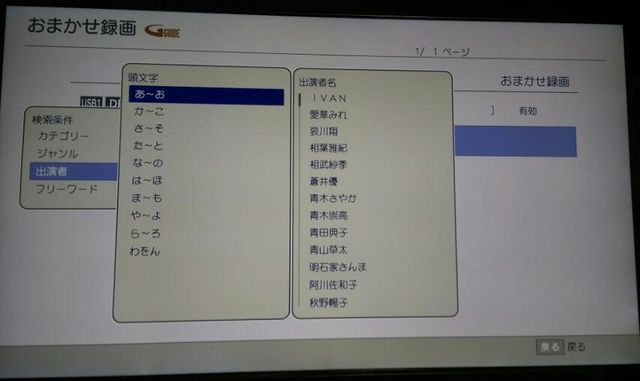
11, 3頻道都可以指定節目種類或演出者,「委託預約 錄影」,
1~23小時內的節目它就會幫你轉成預約錄影,
可以訂硬碟剩多少量就循環錄影。
12. 可以多節目(多檔案)編輯成一檔案。
13.錄影及轉出可攜帶檔,可以選錄影格式。
14.不用宅外可以關掉。
15.12種錄影模式(解析度不同,可提高硬碟錄影時間)
16.使用起來很方便,不用另外買像sllingblx 網路機器,
(sllingbox 一台不少錢,接收機要插在它後面,再接電視,
必須24小時開機,不然在家看沒辦法看,
app 要錢,免費有廣告,app內的遙控器聽說很難用,
遙控器要請人製做,虛擬遙控器圖不是跟實體一樣,按鍵很小不好按),
17. 宅內 ,宅外 最大解像度1280×720、(最佳畫質 8Mbps上傳)
根據傳送速度,有5種畫質。
三. 缺點:
1.安靜環境下在錄影有風扇聲(一段時間會停止)。
2.宅外,宅內沒字幕。
3.切換衛星按鍵只有一個BS,CS,地上波 循環。
4. 用平板,手機,win10 轉台約10秒。
5.台灣買buffalo nas(有支援DTCP-IP ) 內存影片它不能撥。
6.日系(支援DTCP-IP )外的dlna 電視,
沒辦法撥它的錄影檔及現場節目。
7.nas 一定要日系,才可以用,
台灣buffalo 有DTCP-IP 沒辦法用。
日本buffalo 同樣情況。
https://zigsow.jp/item/310999/review/302653
8.可攜帶檔在接收機端可以轉,但手機,平版,win10電腦棒,
轉不出來(可能跟保護機制有關,我的平板手機是root)。
9. 90日內要在家看一次,不然註冊的MAC 會無效。
四. 實際操作
A. b-cas卡
1.這台附 mini卡,所以要去找一張大卡。
2.買一個 轉接器, B-CAS 大卡轉小卡 。
3.也可以用大卡自己割,剩下部份貼薄膠帶,
要收好,一年聽說要用一次。
我買來就割好,像這樣。

B. 遙控器設定
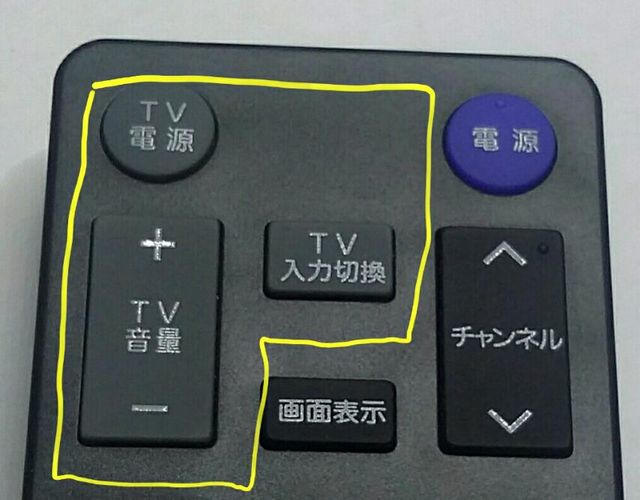
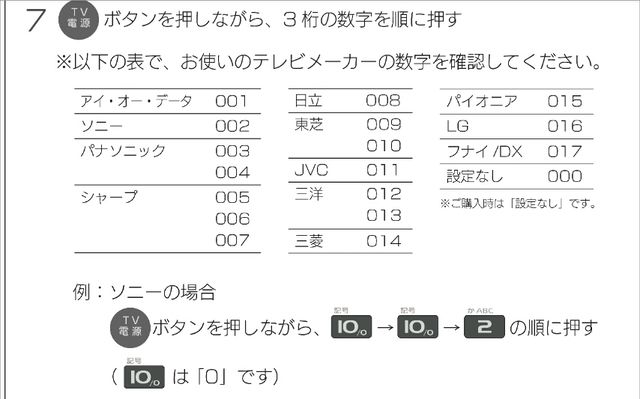
1,接收機遙控器有(電源・音量・入力切換)鍵,
可控制電視(只支援16種日系電視,我試台灣sony 可以用)。
C. 安裝外接硬碟(usb 3.0 可錄三頻道,usb 2.0 可錄二頻道)
我是買 Seagate usb 3.0外接殼, 自己加wd 4t 紫標 監控專用碟。
D. 設定 hdmi-cec (HDMI ) 「入」。
有支援hdmi-cec的電視,用電視機的遙控器就可以控制接收機,
電視電源開(關),接收機就會開(關),
接收機如原本是關機時,
電視畫面上選它(hdmi位置),接受機電源會起動。
電視遙控器可以操作接收機 、[ 上,下,左,右 ]、[決定 ]、[戾 ]
[青 ]= , [赤 ]=
(可以用,沒原廠控制器好用,但方便)。
接收機 先開時,電視會自動起動。
E. 宅內操作
所謂「宅內」不是指在家裡就是可以收視,
區網要跟小烏龜(192.168.1.1)同網段,
拿到的ip需在是 192.168.1.X ,由小烏龜的wifi 進來一定同網段,
由其他的wifi基地台,進來有可能不行
(除非有特別去設同網段)
可到wifi 設定,看SSID 拿到的ip,如果是192.168.a.X(a不是1就不行)。

小弟家小烏龜,一樓wifi基地台,二樓wifi中繼都是192.168.1.X 收視沒問題。
F. 安裝app (台灣區沒辦法安裝)
http://www.iodata.jp/news/2016/information/tvremo.htm
「網路伺服器服務 」 要先設定「起動」。
紅色「()」
可以安裝,可以使用。

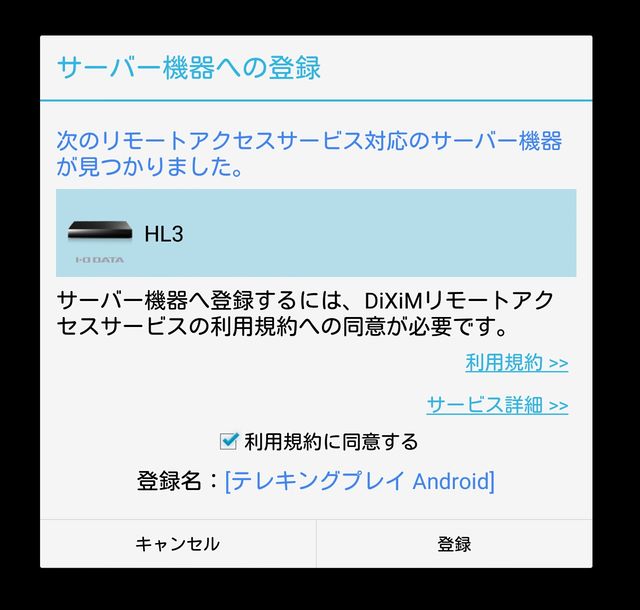
籃色「()」。
我的手機,平板有root,安裝好開起來會有錯誤,不能用。

http://www.iodata.jp/support/qanda/answer/s19912.htm
電腦棒win10二個都可以安裝,測試可以用。

二個都要裝,但只裝紅色也可以,執行時,他會連到藍色app叫你裝。
上面的app都是日本版位置,手機,平板沒辦法安裝。
解決方法;
1.請日本朋友下載,或找有的人給, 從外部安裝app。
2.我是用「翻牆」安裝(去google 找vpn方法)。
http://www.wanghenry.com/2016/03/vpn-choose-apps.html
win10 一樣不能裝,不用翻牆,
只要把語言改日語就可以安裝,
裝好再改回中文就好。
G. 宅內,宅外收視及看錄影節目。
如果選擇頻道有如下列錯:
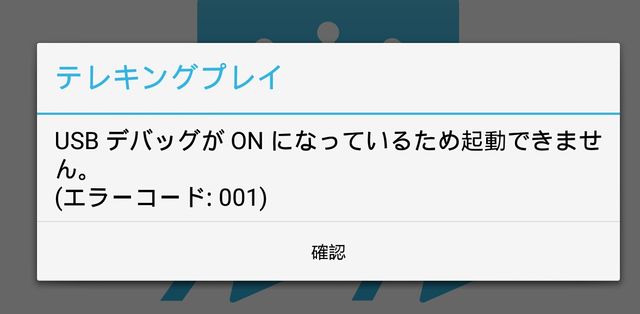
無法撥放時,
在平板或手機 :
設定>一般>開發人員選項>USB 偵錯 (打勾要取消)。
安裝好是「英文版」,小弟看不懂功能鍵,亂按,
用了很久終於可以登錄MAC (英文紀錄)。
如果要用日語版只要將語言改日文就是日文版,
但你的所有顯示就變日文,可以登錄完再改回中文(日文紀錄)。
宅外收視要 把接受機「 網際網路 」 設定成 「有效」
宅外我沒試,我家是adsl 上傳640k,沒辦法用。
1.平板, 畫面(聲音輸出到藍牙音響正常)
主畫面

選擇要聯的接收機 會「打勾」

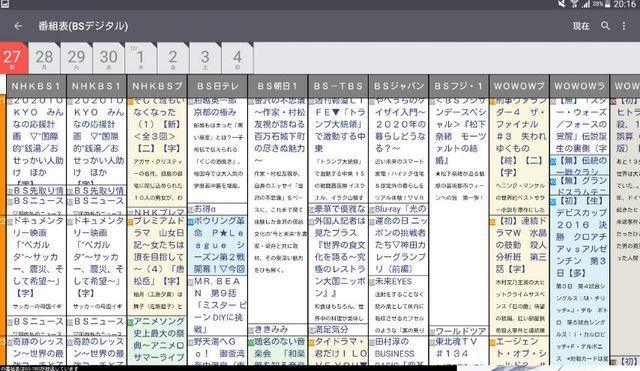
正常節目表
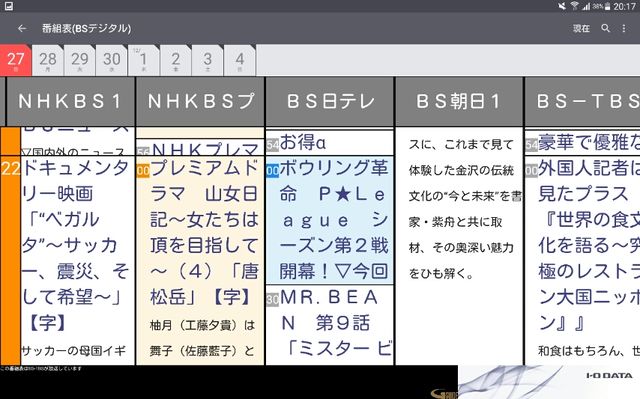
放大節目表
預約錄影只要點就可以

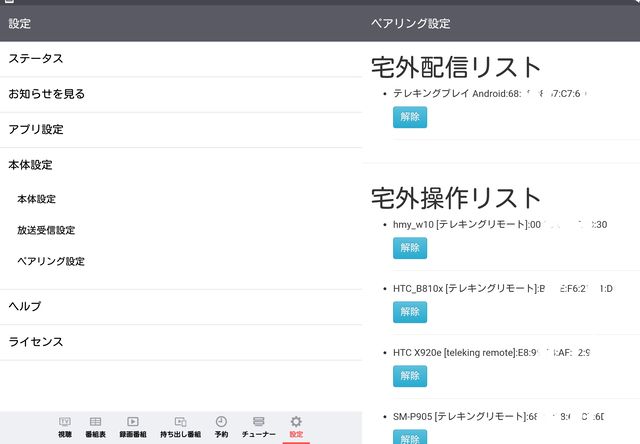
可刪除設備
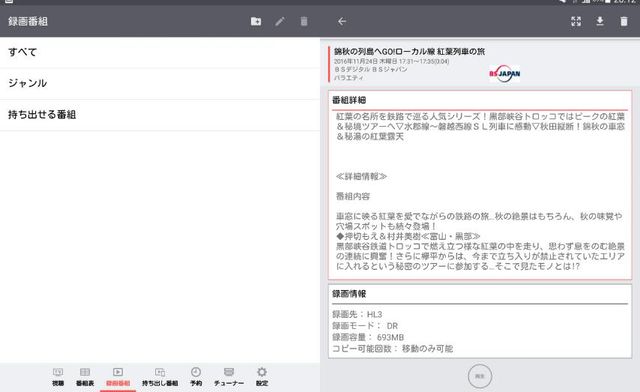
看節目內容如果是目前節目可直接看
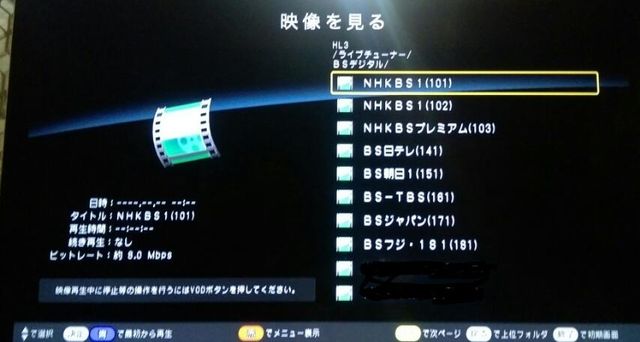
3.TV (支援DLNA,DTCP-IP 用 sharp an-ip100 代替)
可以選 usb錄影節目或bs/cs目前撥放節目
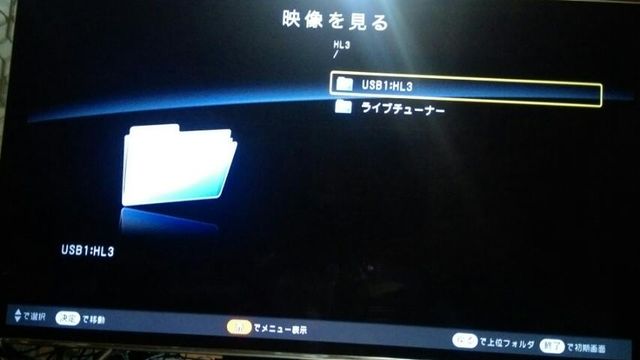
選 usb 錄影檔節目

選 bs/cs目前撥放節目
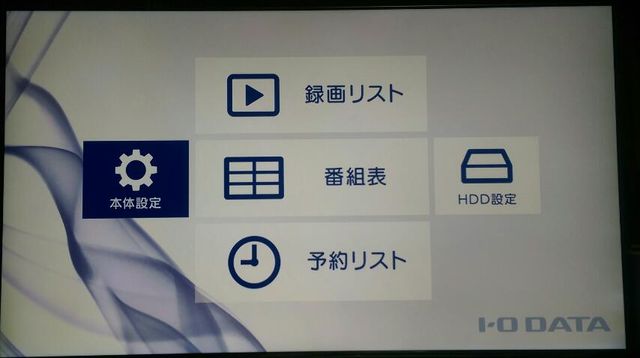
g.接收機電視畫面
一般設定
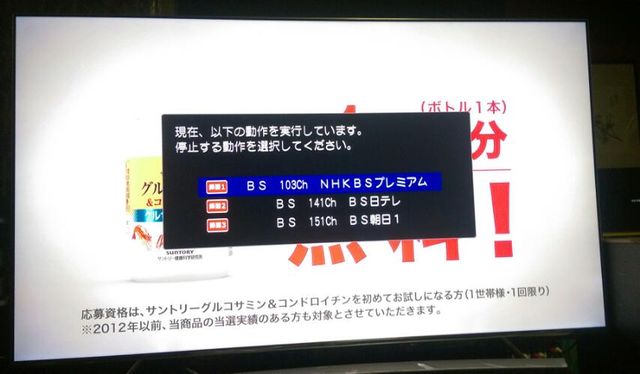
目前收看節目設定

三台錄影中
錄影格式可以改
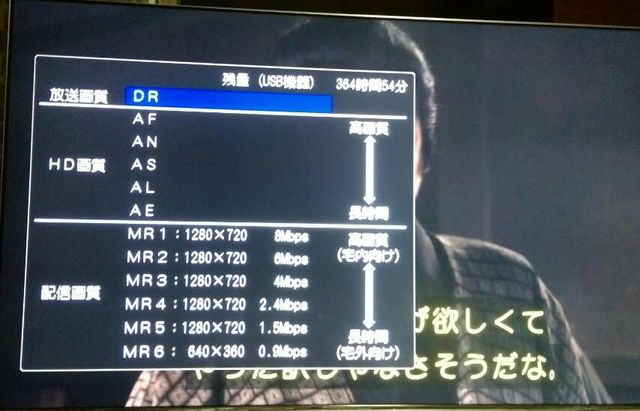
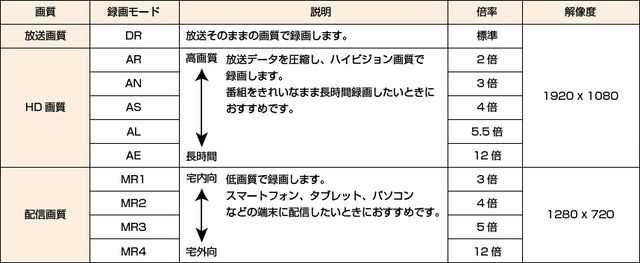
委託錄影設定項目
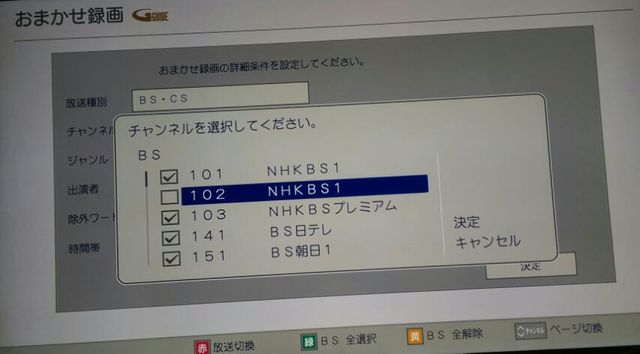
可選要錄的台
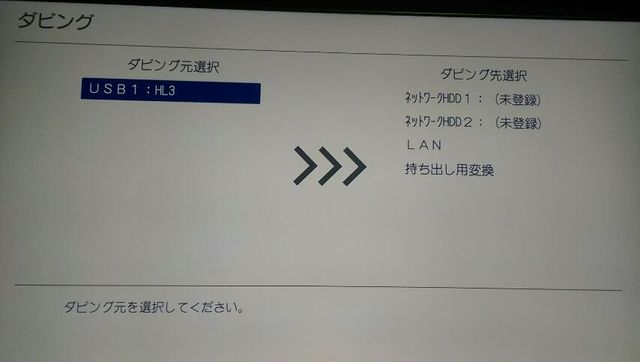
錄影節目檔搬移
 |
|



 發表於 2016-11-28 22:31:42

 ]