忘記密碼
 立即註冊
查看: 2756|回覆: 1

Viewsonic PJD8353s &雙筆互動套件 開箱文

[複製鏈接]

2

主題

1

回帖

0

積分

新手上路

初級會員

舊站積分
3
舊站發表文章數
3
發表於 2013-8-31 21:57:49 | 顯示全部樓層 |閱讀模式
最近Viewsonic在投影機方面的動作很大
今年以來已經陸陸續續地推出數款新型的投影機
以滿足各種不同的市場
繼上次有機會測試過PJD7820HD之後
這次朋友又問有台新機器想不想試試看
當然是一口答應囉!!


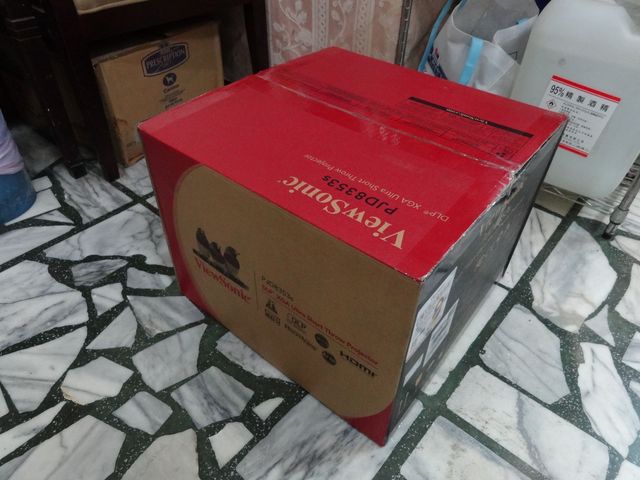
不過呢….這次來的箱子有點大
大到我有點嚇一跳
原來這是要來測試的PJD8353s
是屬於商務用的高階機種
所以不管在體積還是重量上都比前次的PJD7820HD大得多


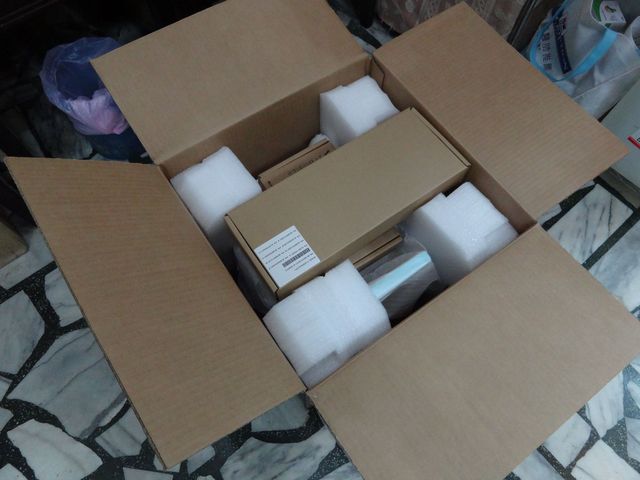
開箱
裡面的東西也比之前的PJD7820HD多得多


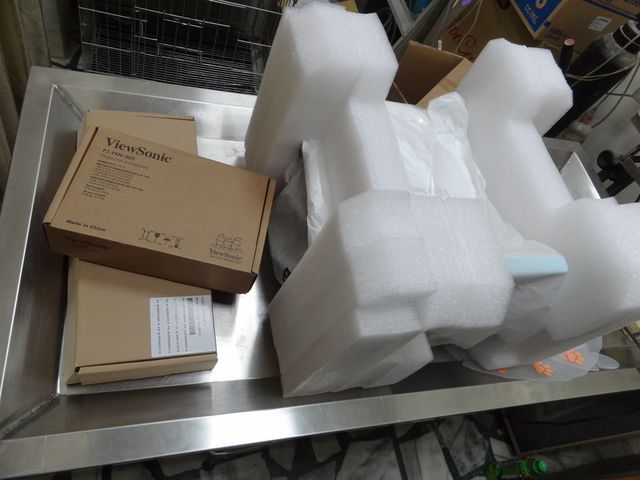
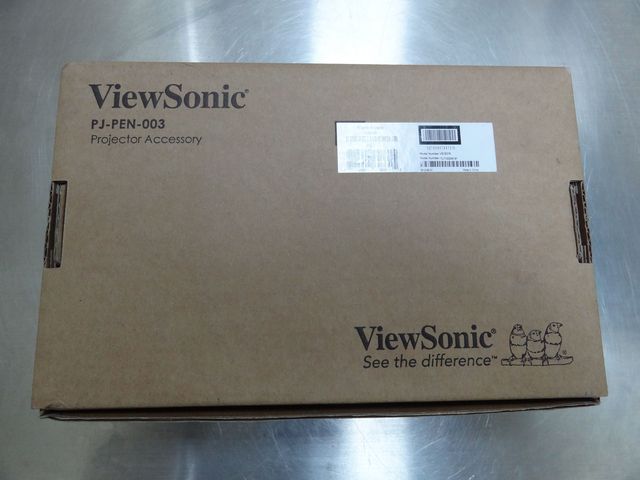
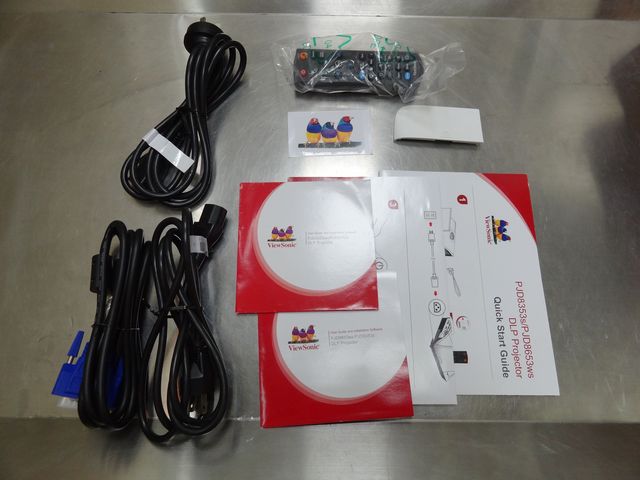
除了本體以外…還有兩個配件箱子


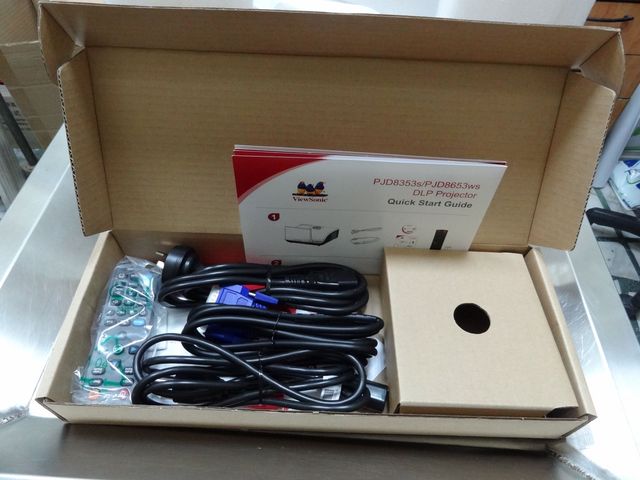
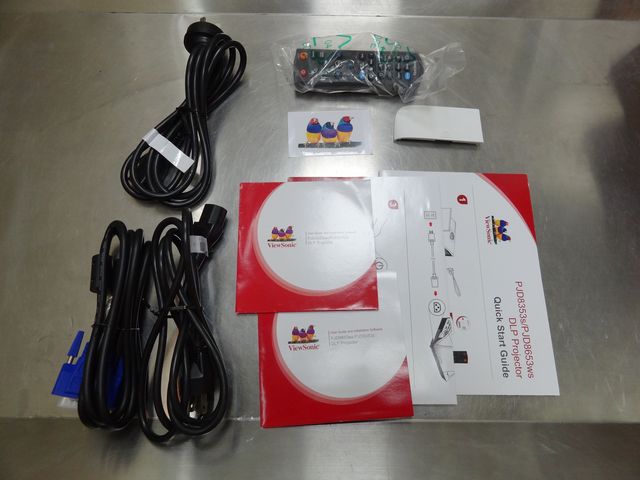
第一個箱子是本體的附件


包括遙控器、連接線、說明書光碟、遙控器等等…


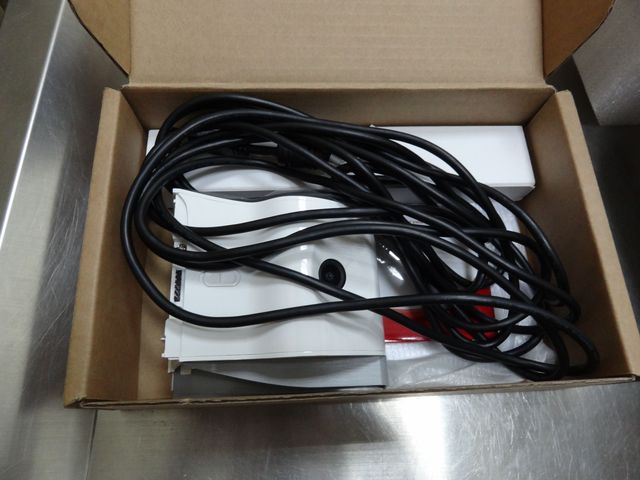
另外一個盒子裝的則是」雙筆互動模組」


包含了ViewDraw2電子白板軟體在內
這在今年的Viewsonic商務機是主打的一項功能
在較為中階的PJD8333s也有此一功能
不過似乎是列為選配?
稍後會對此系統做比較詳細的介紹


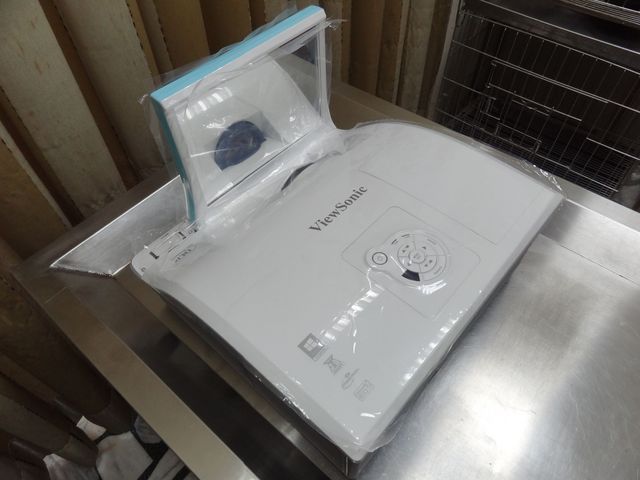
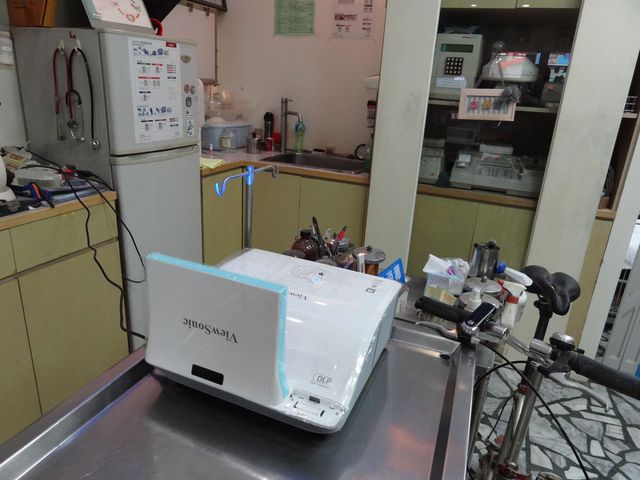
8353本體全身照
體積較之前試用過的PJD7820HD大了不少
重量更是重了一大截
(PJD8353s xxkg,PJD7820HD才2.1kg)


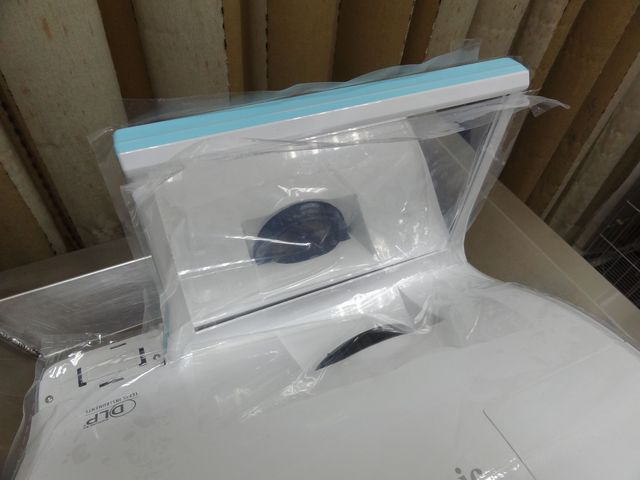
鏡頭的正前方有片很大的鏡子
原來PJD8353s屬於目前較為罕見的反射式投影機
似乎可以藉此進一步縮短投影距離?


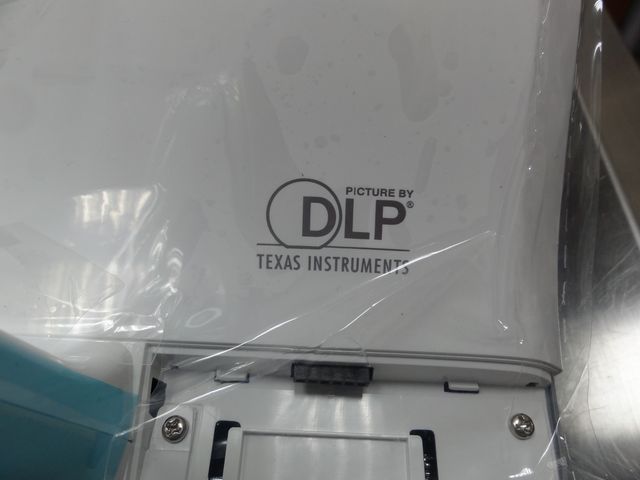
機身正面的DLP字樣
說明本機支援此一規格


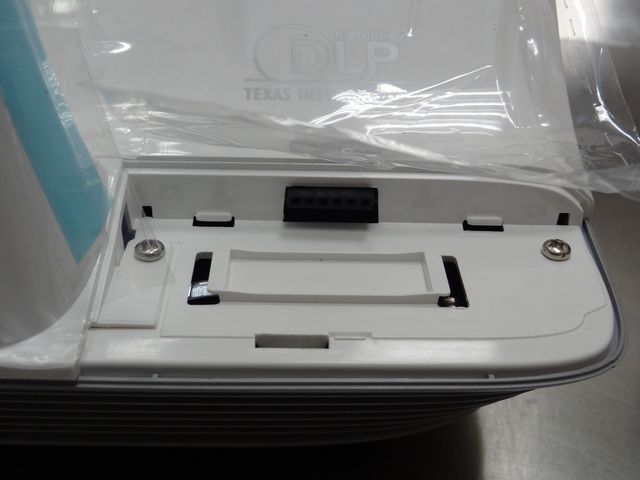
DLP字樣下方有個插槽
這個位置是用來安裝」雙筆互動套件」的….


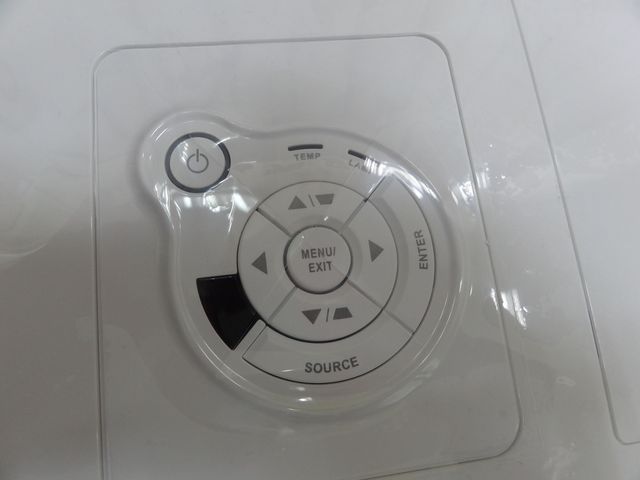
機身上方的功能鍵
Viewsonic向來習慣將按鈕集中在一個小地方


除了DLP以外
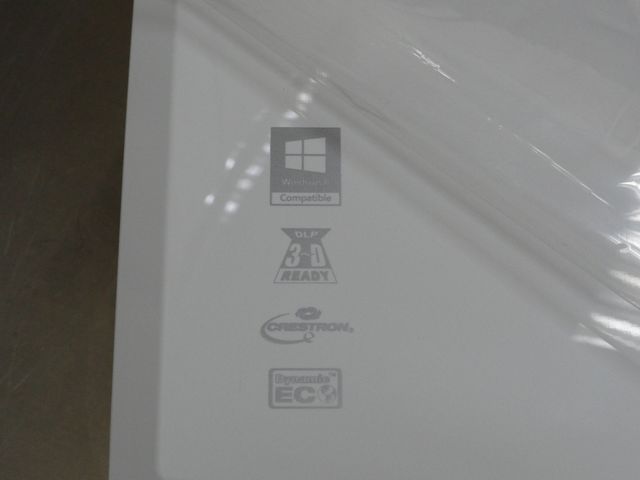
PJD8353s還支援Windows 8、3D Ready等等
這些則寫在機身左下方


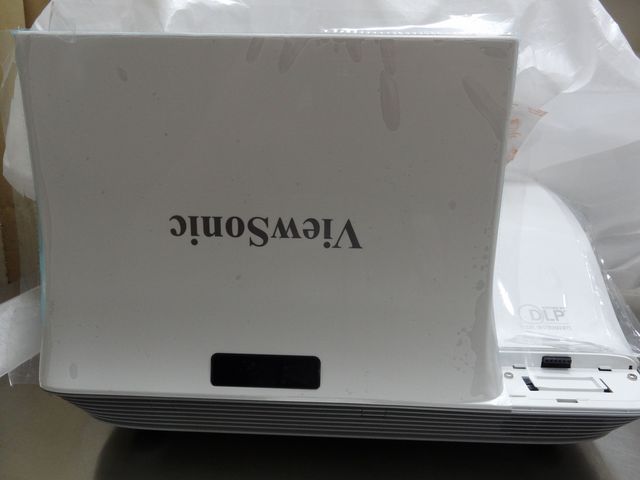
正面的Viewsonic字樣
下方的黑色部分是紅外線埠
至於字樣為何是倒過來的?
因為PJD8353s預設了機器頂置到掛於天花板的可能性較大
所以很多字樣都是反過來的


機身背面部分
PJD8353s支援了眾多連接端子
從最普通的AV端子、S端子、RS232
到電腦的VGA、HDMI、LAN甚至是Mini USB
可同時連接高達七八種設備….


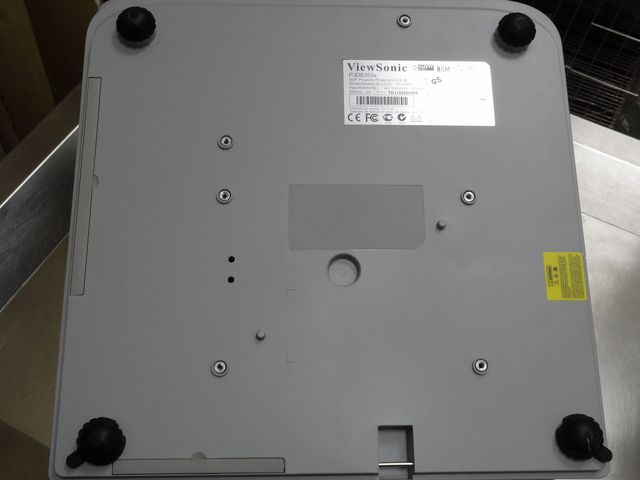
機身下方的規格貼紙


下方的螺絲孔比PJD7820HD來得多
應該是因為機身較重
所以需要多一點位置固定以分散力道吧?


機身後方沒有太多設計
只有右邊的散熱孔
以及中間有意義不明的掛勾?


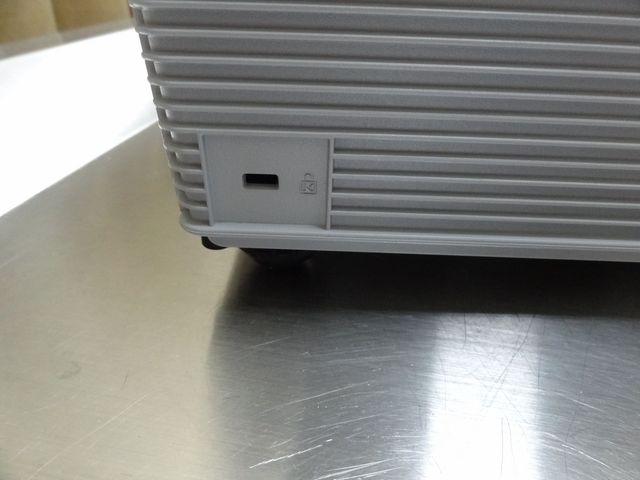
最左邊則是Viewsonic投影機家族傳統的防盜鎖位置


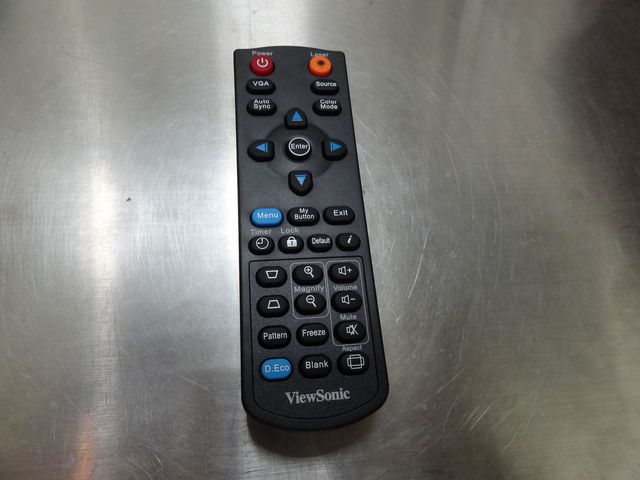
遙控器的造型跟PJD7820HD所附送的很像
不過一上方多了一個」Laser」功能鍵
是可以當做雷射筆來使用的功能….


首先就來開機測試一下畫面囉!!
咦?
開機了半天還沒看到畫面耶?


原來是畫面太大跟角度過大
已經打到天花板上面去了
可見PJD8353s還是要吊掛在天花板的位置
比較能夠放映出適當的高度
另外在診療台上擺放的投影機跟牆壁距離不過一公尺左右
打出來的螢幕應該已經超過80吋了
果然是超短焦…


由於醫院裡面一下沒有那麼大的空間可供投影
只要勉強將距離拉更近一點
大概近到僅剩50公分不到
以大約50吋左右的大小來投影並說明功能囉!!

另外由於8353的亮度高達3000流明
即使周邊的燈開全亮
相機測光之後看起來還是比螢幕暗了一截
平常根本不用關燈就可以看得很清楚


接上電腦前
先拿手邊的Sony Acro S來試試看吧!!


經由HDMI連接線…可以輸出手機內的任何資料
不過這不是本次要介紹的主要功能
所以就讓大家稍微看一下示意桌面而已


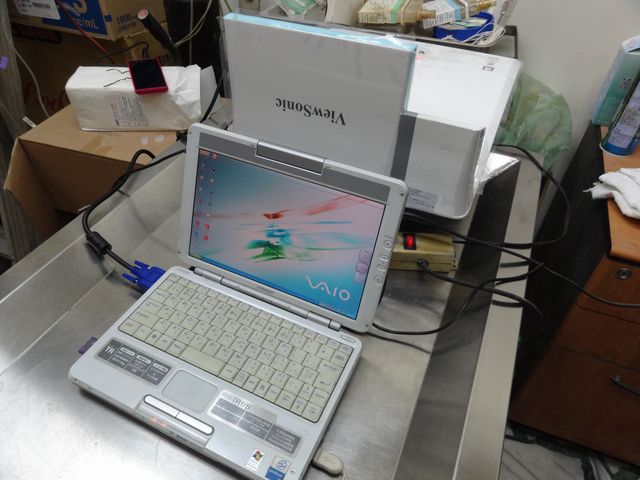
進入正題…將PJD8353s接上電腦
並且準備開始針對雙筆套件的設定


「雙筆互動」套件主要部分如下
左邊起是USB連接線、說明書以及本體、光筆


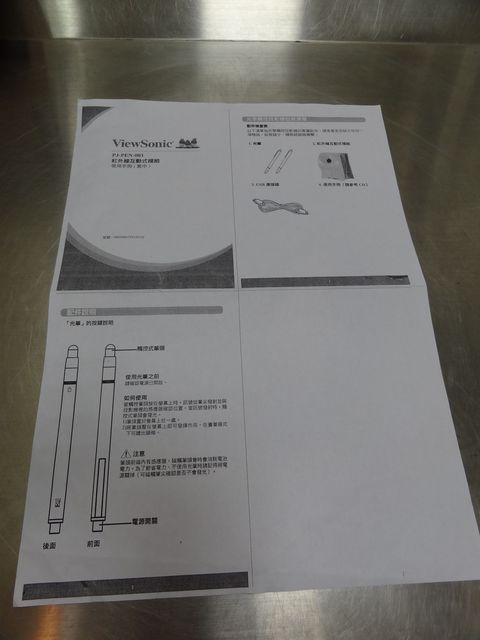
咦?說明書為何只有一頁?
而且還是用影印的?
可能是因為是測試機的關係
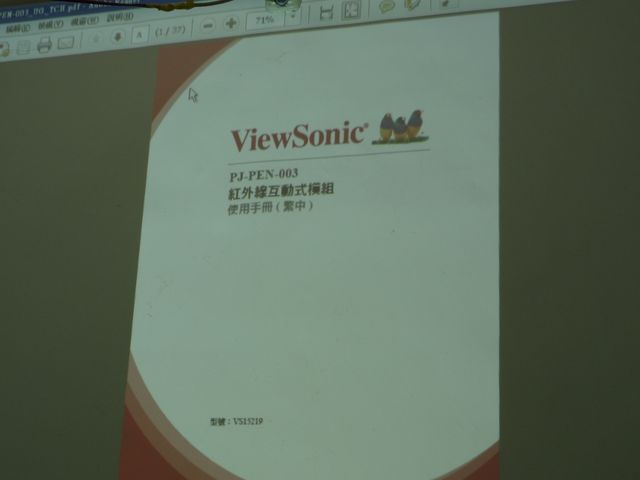
這是將儲存於光碟的PDF檔說明書印出來
不過真的要印出來的話
可能會滿厚的一疊


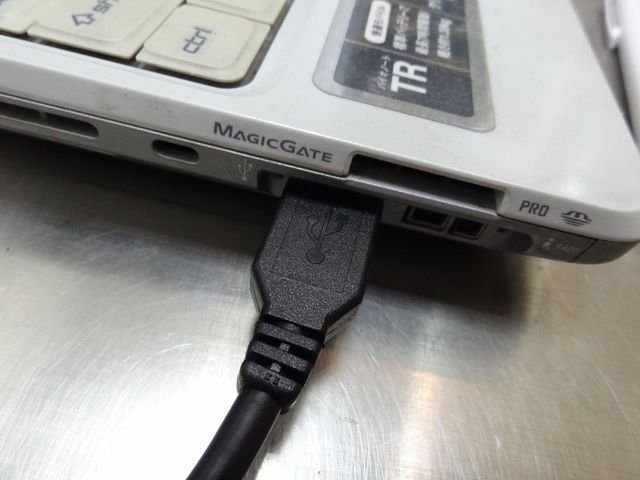
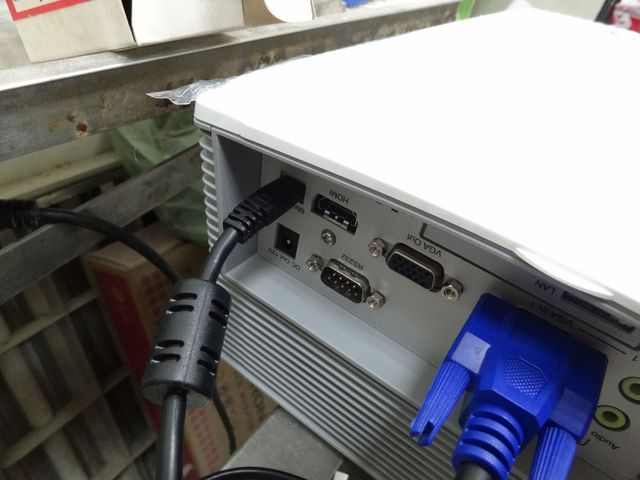
雙筆套件中的USB線
一邊是接在電腦的USB上面


另一邊則連接到PJD8353s的Mini USB上
這樣才可以開始軟體安裝跟功能設定


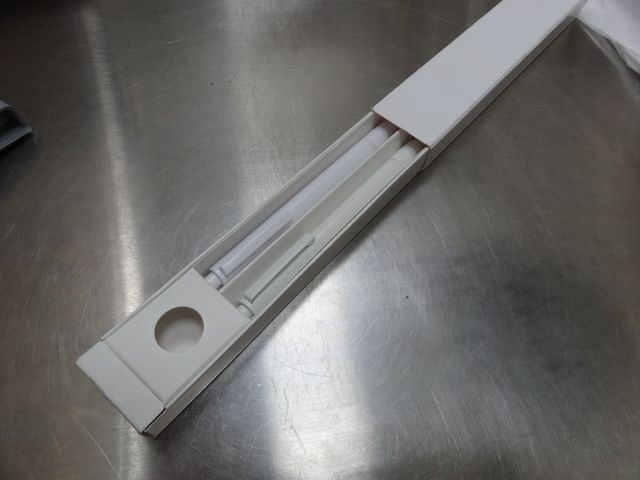
盒子裡裝的是兩隻光筆


本來以為這光筆系統只是像雷射筆一樣可以在畫面上指指點點
其實沒那麼簡單
後面再來做介紹


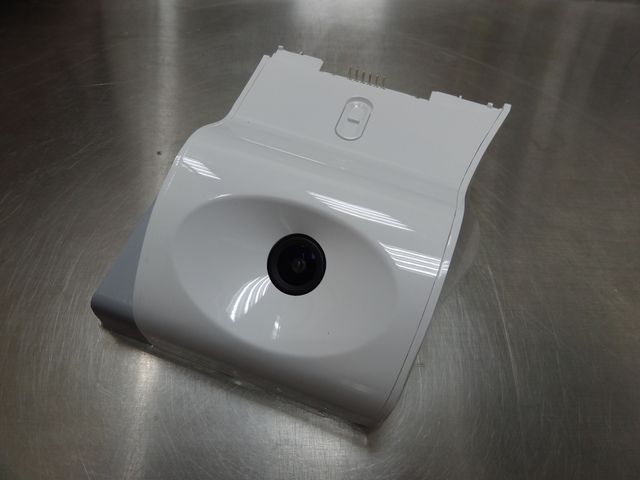
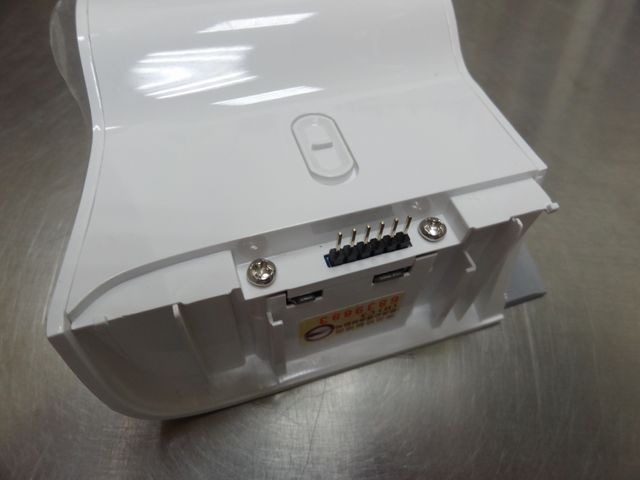
互動套件的本體
中間的黑色部分是可以接收/發射光筆的訊號


這個插槽就是連接在之前介紹過的孔位上


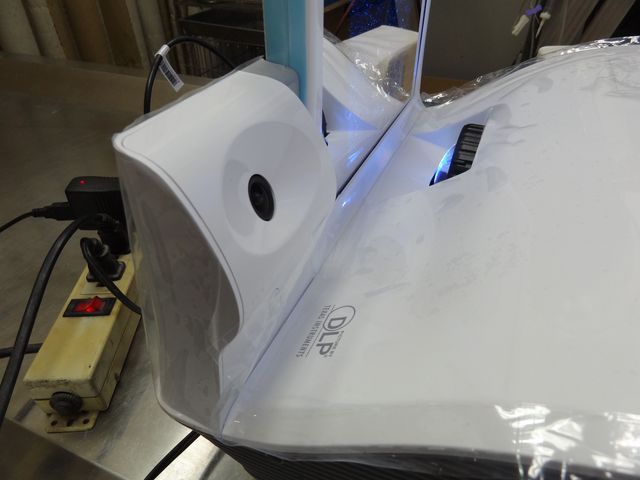
將套件本體安裝在反射鏡旁邊的接頭上
硬體的安裝就算完成了


接下來是軟體安裝
光筆必須由
由於安裝的過程不算很簡單
所以必須開啟光碟中的PDF說明書
邊看邊做安裝…


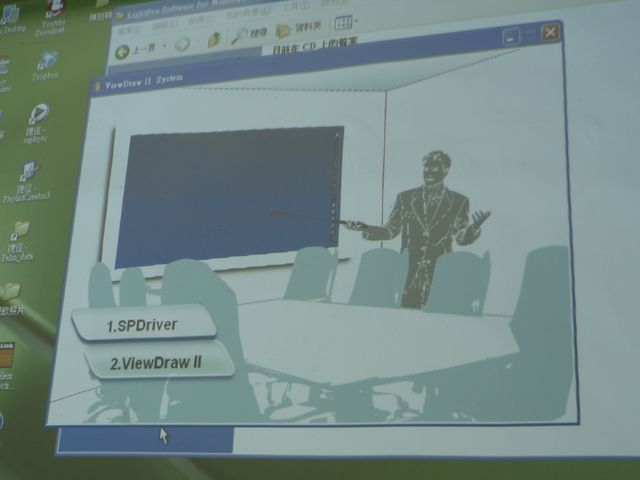
點選SETUP之後
會出現這兩個程式的安裝畫面


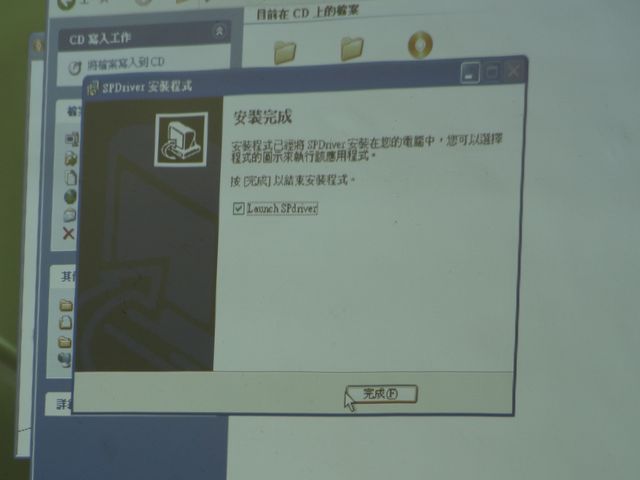
首先將光筆所使用的驅動程式安裝完畢


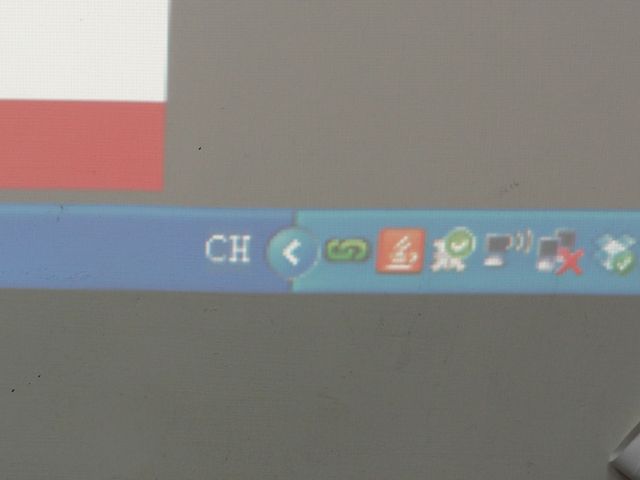
安裝完SPdriver之後
下方桌面會出現這樣一個綠色的圖示


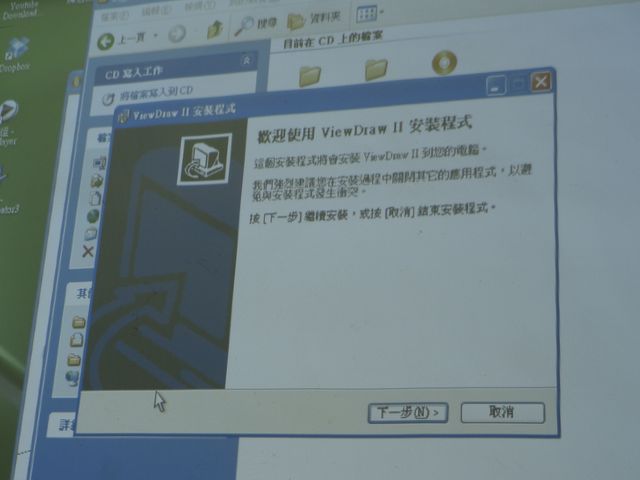
接下來安裝光筆所使用的繪畫程式View Draw II


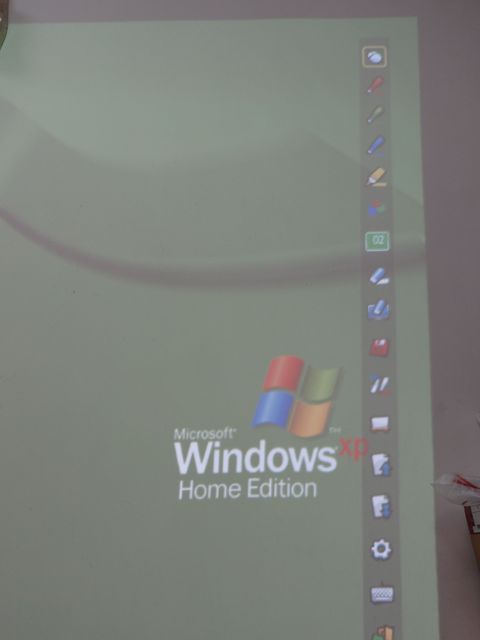
完成軟體安裝之後
右側會出現這樣一排功能列
接下來就可以使用了


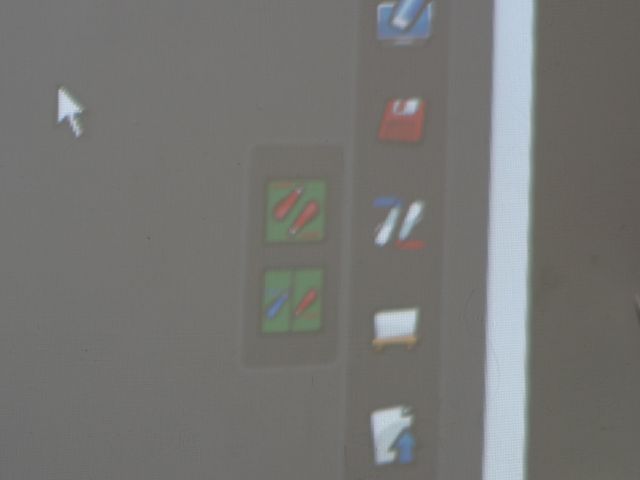
雙筆互動支援同使使用兩支筆來書寫
還可以設定兩支筆都可以書寫整個畫面
或這是一支筆只能書寫一半…


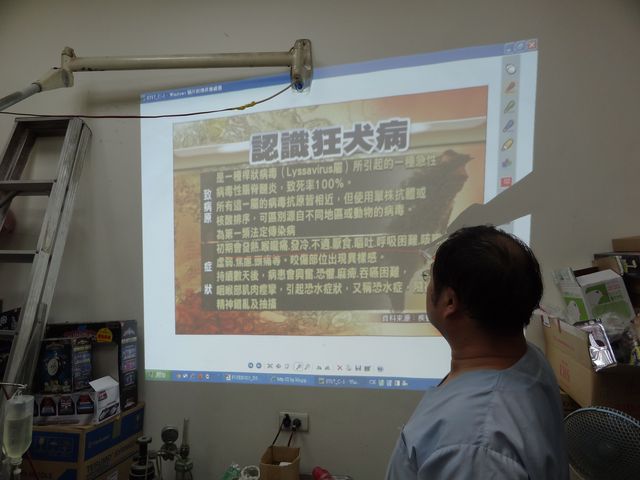
在這裡就請我同事當模特兒來示範一下啦!!
最近跟獸醫有關的最紅字眼…非狂犬病莫屬了
我們就來認識一下狂犬病的症狀吧!!
畫紅線的部分就是狂犬病主要的症狀
請大家要注意…..
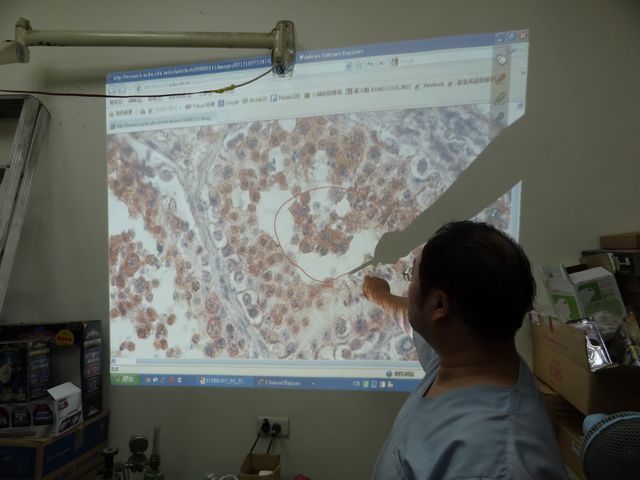
像這樣能夠直接在圖檔、PDF、OFFICE檔案上面寫字、畫線
就是本套件最大的特色


除了可以直接在投影出來的螢幕上寫字、畫重點
甚至還可以將寫的字跟重點以圖檔方式另外存檔
對於教學上相當方便

因為雙筆互動功能還可以兩支筆同時作用
無論是老師與學生課堂上的公開討論
或是同事間於會議中的互動討論….都非常好用
相信這種功能之後一定可以獲得許多公司行號或是學校的好評

2

主題

3

回帖

0

積分

新手上路

初級會員

舊站積分
0
舊站發表文章數
5
發表於 2013-9-23 19:19:25 | 顯示全部樓層
你好
敝司最近也有在看這台
想請問一下互動筆套件選購的約略價格是?
您需要登錄後才可以回帖 登錄 | 立即註冊

本版積分規則

Archiver|MyAV視聽商情網 test

GMT+8, 2026-11-19 10:23 , Processed in 0.197763 second(s), 27 queries .

Powered by MyAV!

快速回覆 返回頂部 返回列表