忘記密碼
 立即註冊
查看: 722468|回覆: 1355

Win10精簡板的RamOS正式釋出

[複製鏈接]

146

主題

2893

回帖

0

積分

新手上路

四星級會員

舊站積分
3667
舊站發表文章數
2701
發表於 2015-11-13 06:58:35 | 顯示全部樓層 |閱讀模式
12月8日寫在前頭:開機進入RamOS時,某些主機板會找不到網路,看不到NAS,此時不要緊張,重開一次機就能找到網路,另外某些主機板會抓不到USB3.0的外接式硬碟,此時也不要害怕,換一個USB插孔就OK了。在進入RamOS時,發生一些怪事屬正常現象,譬如前述現象或黑屏,重新開機通常就可解決。[/COLOR]

最近NBA開打了,喜歡看NBA的網友,都知道一隻球隊的球員裡,有先發主力與板凳候補之分,譬如Stephen Curry是主力先發,小AI就是板凳候補。其實玩HTPC也是一樣,HTPC的軟硬體中也有主力和板凳的區別,要得到最佳的音質和畫質,就必須先認知誰是主力,誰是板凳。

對我來說,在視訊方面,主力是OS、顯示卡、線性電源和CPU,板凳則是所有的軟體程式如MPC-BE、madVR、Lav Filter、SVP、Reclock、Bluesky Frame Rate Converter,和一些其他的小把戲,譬如避震、接地。。。。等。

NBA有一個獎項叫做最佳第六人,也就是最佳板凳的意思,在HTPC裡,最佳第六人毫無疑問就是madVR,不過不管這位第六人有多強,板凳還是板凳,重要性永遠在主力的後面。

打個比方說,我們把MPC-BE、madVR、Lav Filter、SVP、Reclock、Bluesky Frame Rate Converter的作者全部請來,在Win7的環境下合作出一個最佳的設定,另一方是一個菜鳥,使用同樣的一部PC,但是是在Win10的環境下,只安裝了MPC-BE,其他啥都不會,然後雙方播放同一部影片,結果誰的畫質比較好?

很抱歉,贏家是菜鳥,因為Win7有其先天的限制,Win7畫質的上限到頂只有60分,可是Win10起跳就有80分,縱使請請神仙來設定Win7,贏家還是那位菜鳥,這就是OS的重要性。

OK,廢話到此為止,RamOS的教程正式開始。

首先,要瞭解何謂RamOS,簡單的說,就是把OS放入記憶體中執行,說得稍微清楚一點,就是在Windows中建立一個虛擬硬碟---VHD,然後再把VHD放入記憶體裡執行,這樣RamOS就正式啟動了。所以我們可以把Windows形容為母親,VHD則是她的兒子。

如何建立VHD:隨便google一下,到處都是VHD的教學,不過由於OS的進步,很多VHD的教學已經過時,所以在下還是整理一篇算是最簡單最基本的設定方式,以免疊床架屋,如下:

2016年6月19日修正:取消10586母系統精簡版

首先要安裝一個Windows母系統,由於14291之後的精簡版均無法在舊版(如10586)的母系統下安裝vhd,所以建議母系統採用最版的完整版,目前最新版為14367,以便於安裝新釋出的14295V以及14361A。

在安裝完成母系統後,只要把一些該裝的驅動安裝好即可,除非特別的用途,否則並不需要安裝其他軟體,就可以開始設定VHD。

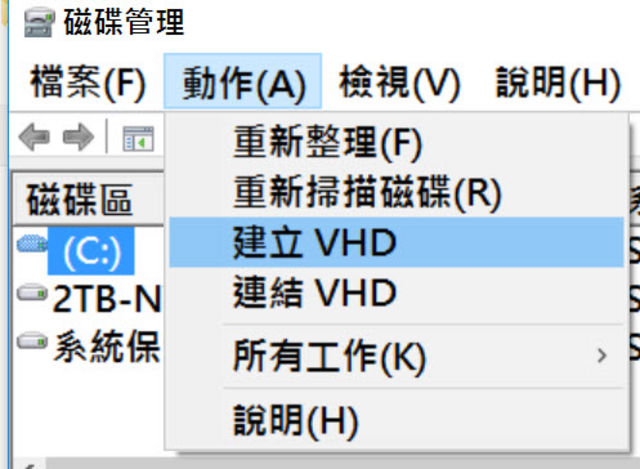
1. 開始右鍵--磁碟管理---動作---建立VHD,如圖:


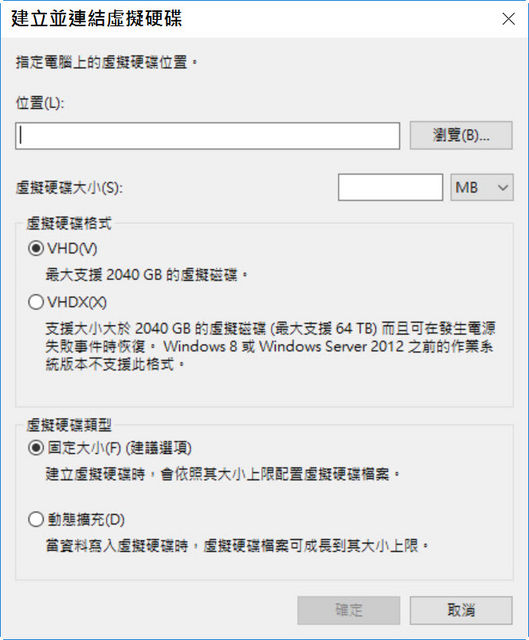
2. 建立並連結虛擬硬碟:請按瀏覽:


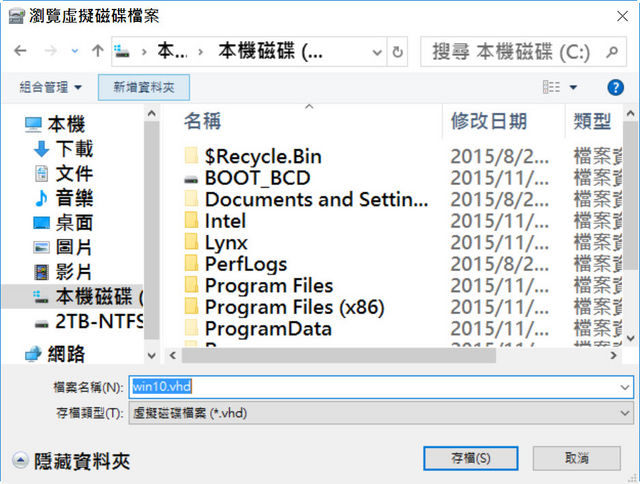
3. 命名並選擇VHD檔的放置地點,建議使用名稱為win10.vhd,放置地點在C槽:


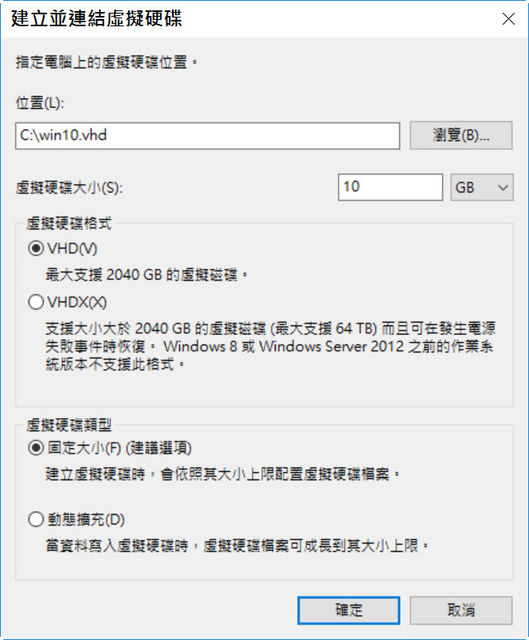
4. 設定VHD的容量:請根據您的記憶體大小來決定,此處選擇的容量是10G:


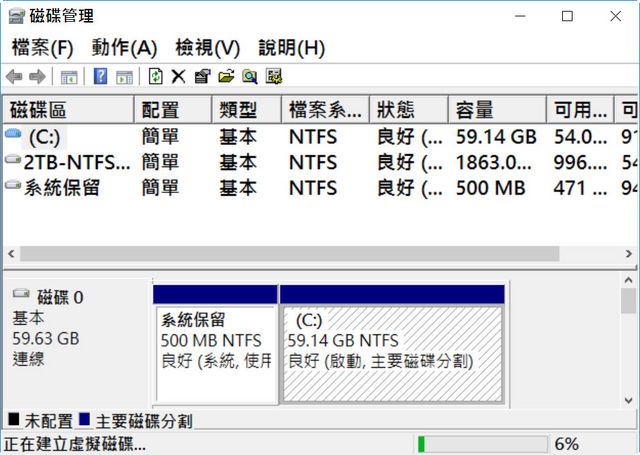
5. 正在建立VHD,可見下圖下方的百分比:


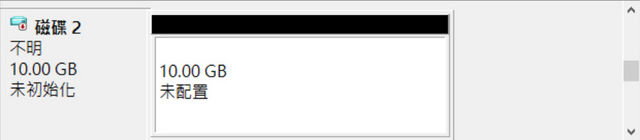
6. 準備配置VHD:


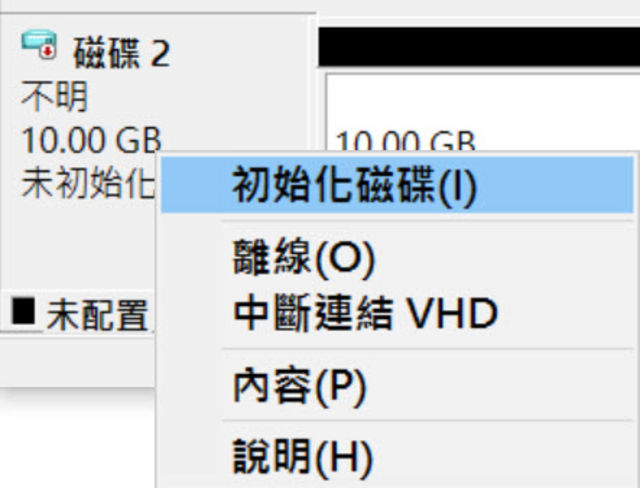
7. 請選擇初始化硬碟:


8. 初始化硬碟,請按確定:


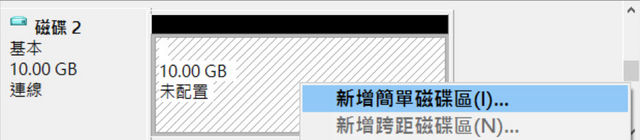
9. 在右邊新增簡單磁碟區:


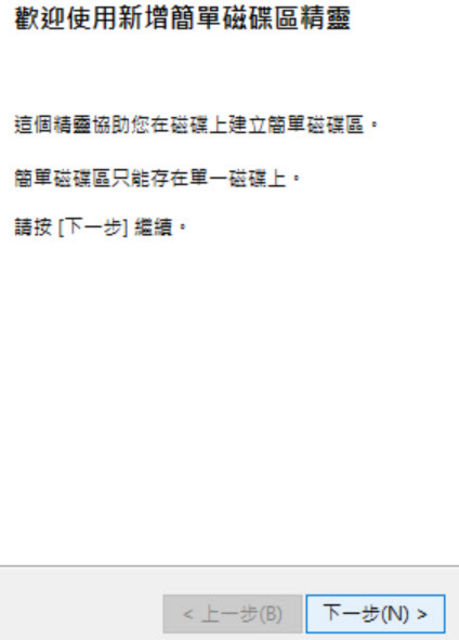
10. 按下一步:


11. 繼續按下一步:


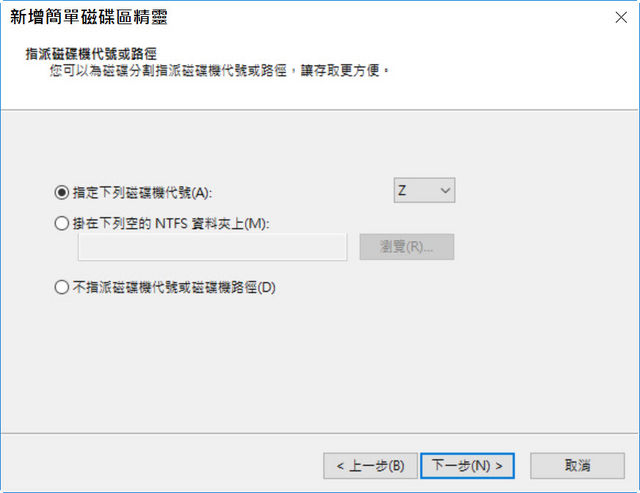
12. 選擇磁碟機代號,這一步非常重要,請『務必』選擇代號Z[/COLOR] ,然後下一步[/SIZE] :


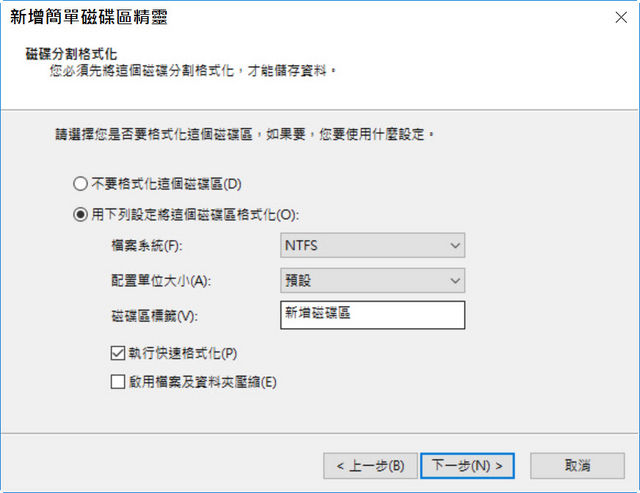
13. 繼續按下一步:


14. 按下完成便結束VHD的建立:


15. 出現代號為Z的VHD:


未完待續。。。。。

146

主題

2893

回帖

0

積分

新手上路

四星級會員

舊站積分
3667
舊站發表文章數
2701
 樓主| 發表於 2015-11-13 07:41:46 | 顯示全部樓層
最新版本為14393Pro-V和14393Pro-A,以前往新的主題下載及討論。

感謝1881t網友找出Intel內顯的BUG源頭竟然是grub4dos本身,目前已將grub4dos更新到2016年3月26日的版本,測試都能通過。

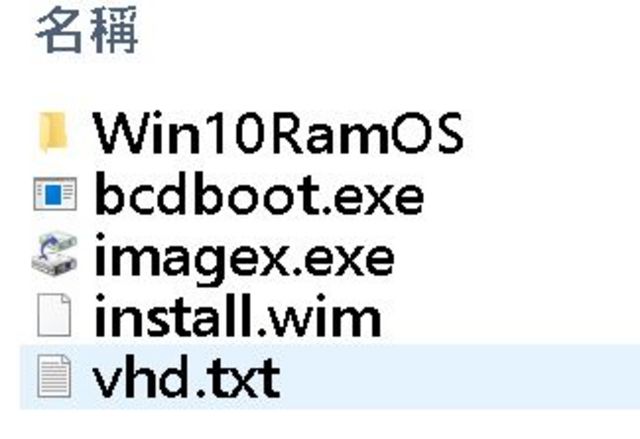
下載RAR檔後解壓縮,可得到以下檔案及目錄,其中install.wim就是重要的安裝檔,Win10RamOS目錄內則是建立RamOS的必要檔案。


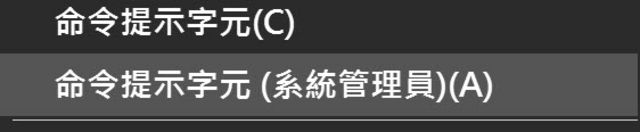
OK,現在讓我們開始安裝Win10進入VHD,首先,按開始右鍵,點擊命令提示字元(系統管理員)


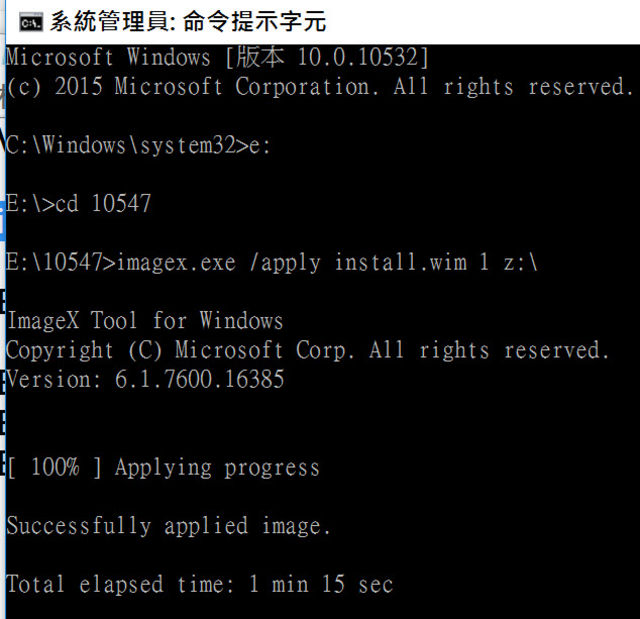
如果您選擇的OS是14361V,請將14361V.rar解壓縮到某處,譬如E槽,然後打開VHD.txt,依序複製並執行上面幾個簡單的DOS指令:

第一步『imagex.exe /apply install.wim 1 z:\』是掛載install.wim進入Z槽的VHD:


第二步是執行BCDEDIT /copy {current} /D 「WIN10 VHD" ,此時會產生一個字串,把出現的字串置換掉文件內指令的字串,然後依序執行,三步之後,VHD便掛載成功:


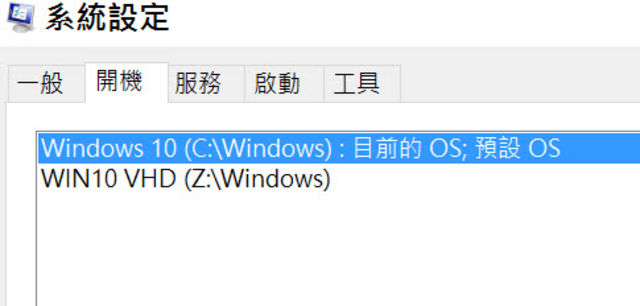
現再按開始右鍵,執行msconfig,進入系統設定,點選開機,便可看到多重開機的選項。


至此大功告成,可以重新開機, 開始在VHD安裝精簡版Win10。

未完待續。。。。。

146

主題

2893

回帖

0

積分

新手上路

四星級會員

舊站積分
3667
舊站發表文章數
2701
 樓主| 發表於 2015-11-13 09:13:10 | 顯示全部樓層
成功把Windows安裝到VHD後,接下來就是安裝需要的驅動和軟體程式,一樣都不能漏掉,最好是在最滿意的狀態下進行RamOS的設定。

現在開始設定RamOS:

無論在windows母體或是VHD內,一定要先做兩件事[/COLOR] [/SIZE]:

1.徹底關閉UAC:開始右鍵---執行regedit---HOTKEY_LOCAL_MACHINE---SOFTWARE---Microsoft---Windows---CurrentVersion---Policies---System----EnableLUA,把數值從1改為零,然後重新開機才能生效。

2.到檔案總管選項打開顯示隱藏檔和保護的作業系統檔。

這二項如果沒有完成,就不能進行RamOS的設定。

關閉UAC及打開顯示隱藏檔和保護的作業系統檔後,先設定VHD:

1. 把boot.rar解壓縮到C槽下,我還為此附帶了一個winrar.exe,有點脫了褲子放屁,多此一舉。[]

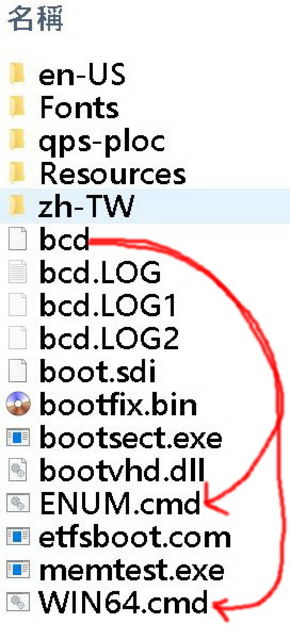
2. 進入boot資料夾,把裡面的bcd檔用滑鼠拖往ENUM.cmd之上,


3.此時會出一個視窗,顯示一些文字,如下圖,如果沒有出現此圖,代表UAC沒有關閉。


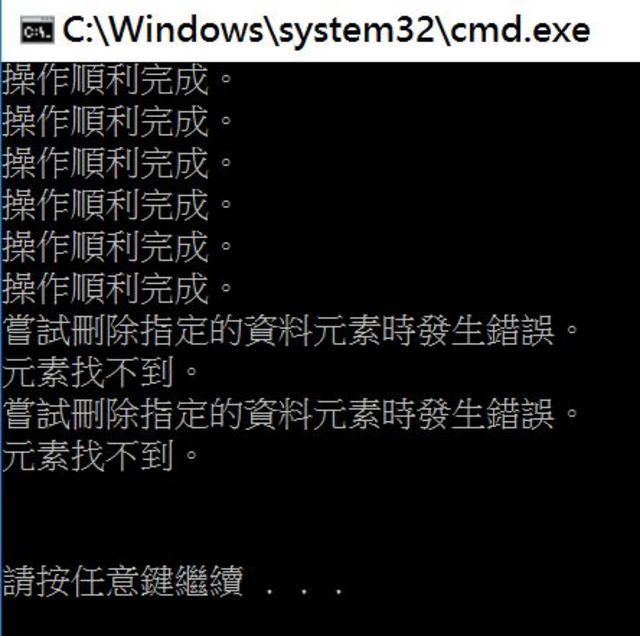
4.再把bcd檔拖往WIN64.cmd,如前圖,此時會出現另外一個視窗,如下圖,顯示操作順利完成,最後會有兩行元素找不到的錯誤信息,那個沒有影響。這兩個步驟可重複做幾次,以確保安全。


5.現在開始Firadisk的安裝及設定,首先到firadisk-driver-0.0.1.30目錄中,按右鍵以管理員身份執行TESTSIGNING_ON.cmd,然後雙擊TestSignRootCA.reg,重新開機,開機完成後。桌面的右下角會出現測試模式的字樣,這樣就搞定一半了[/COLOR] [/SIZE]。

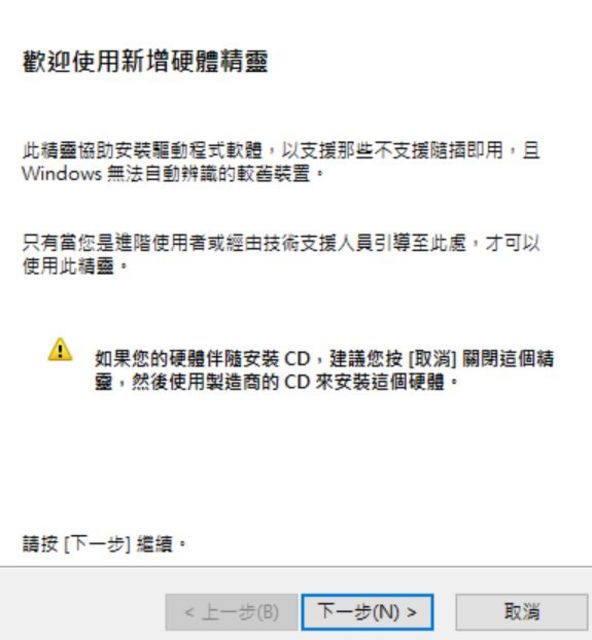
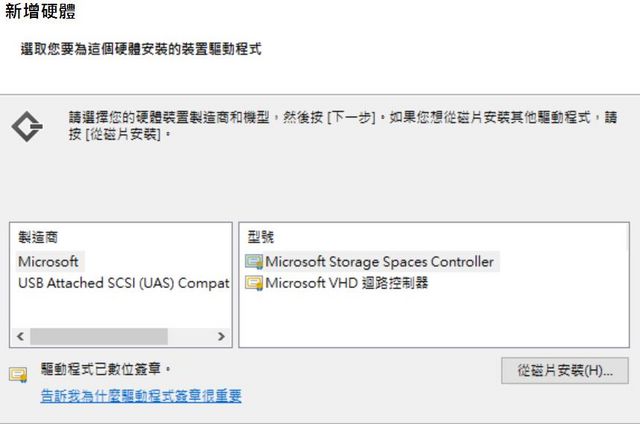
6. 開始右鍵---執行hdwwiz,出現新增硬體精靈:


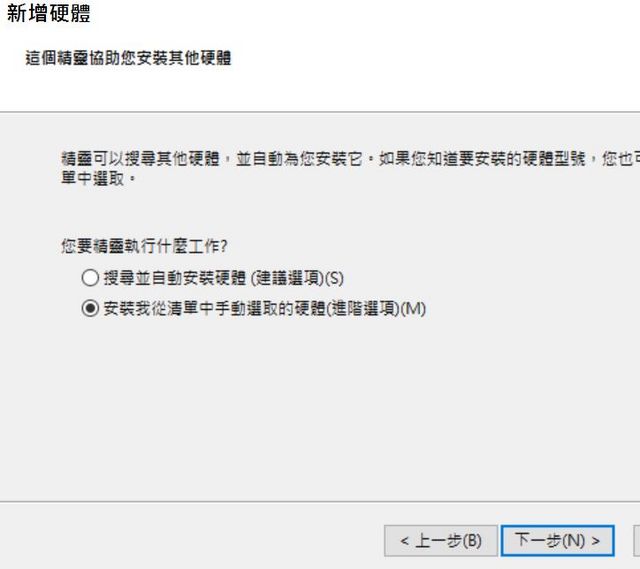
7. 按下一步然後選擇第二項『安裝我從清單中手動選取的硬體』,再按下一步:


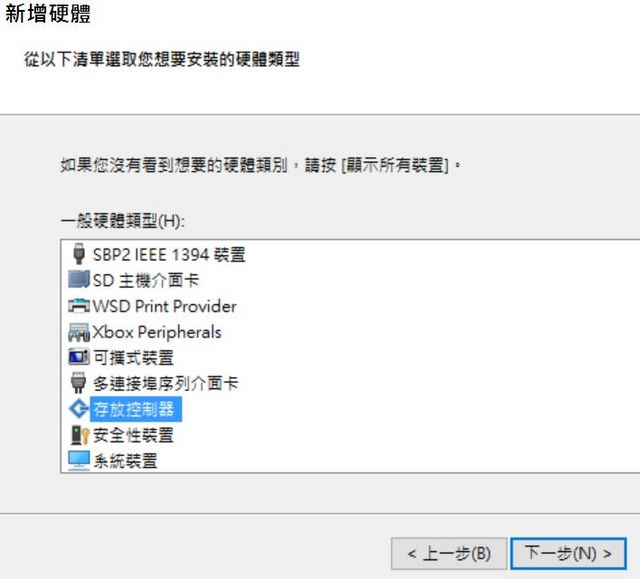
8. 到一般硬體類型中選擇『存放控制器』,按下一步:


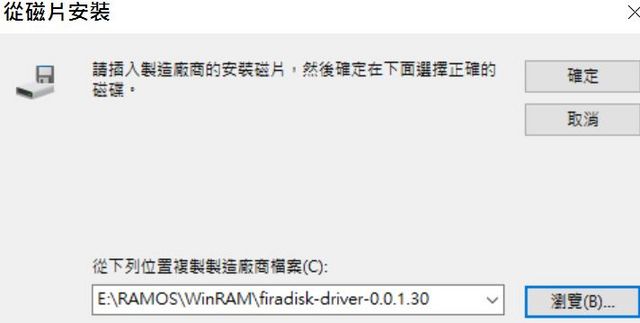
9. 點選『從磁片安裝』


10. 按瀏覽:


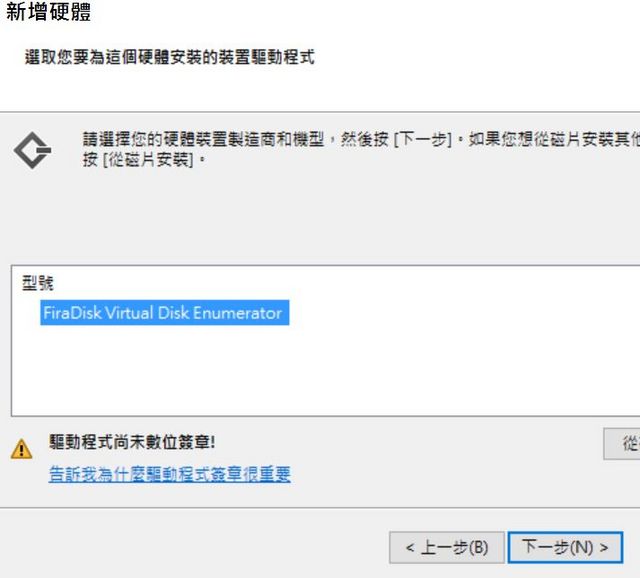
11. 到firadisk-driver-0.0.1.30資料夾裡選擇firadisk.inf


12. 按確定


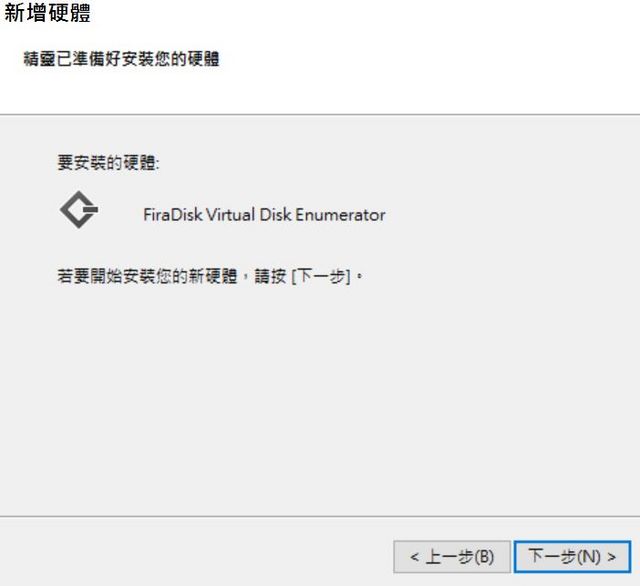
13. 按下一步:


14. 繼續按下一步:


15. 選擇仍然安裝此驅動程式軟體


16. Firadisk安裝成功:


17, 可去裝置管理員檢查Firadisk是否存在:


未完待續。。。。。

6

主題

58

回帖

50

積分

新手上路

一星級會員

舊站積分
9
舊站發表文章數
62
發表於 2015-11-13 09:42:53 | 顯示全部樓層
按三個贊,讚!讚!讚!謝謝版主lolo258兄的用心.是否能把教學檔作成word or其他檔...讓我這個初學者下載來學習?感激老師!

146

主題

2893

回帖

0

積分

新手上路

四星級會員

舊站積分
3667
舊站發表文章數
2701
 樓主| 發表於 2015-11-13 09:49:49 | 顯示全部樓層
現在VHD的部份已經完工,請重新開機回到母體Windows。

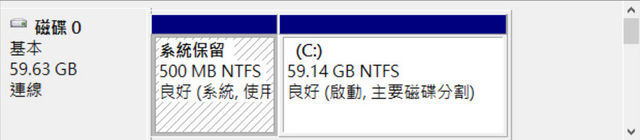
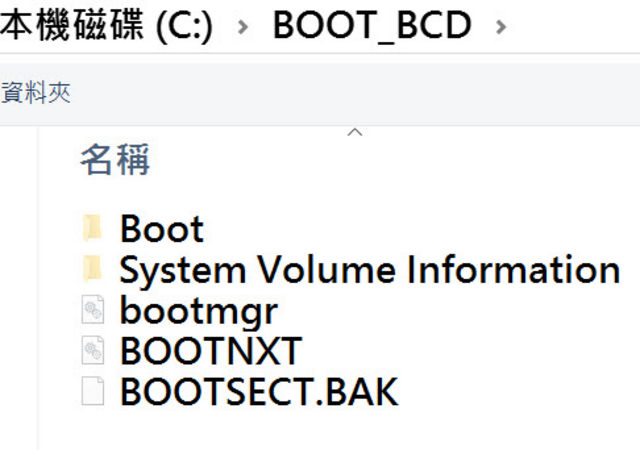
1.在C槽建立一個BOOT_BCD的目錄,然後到開始右鍵到磁碟管理,磁碟1有一個500MB的系統保留區:


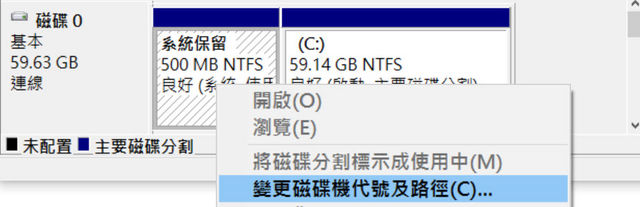
2. 在系統保留區按滑鼠右鍵,選擇『變更磁碟機代號和路徑』


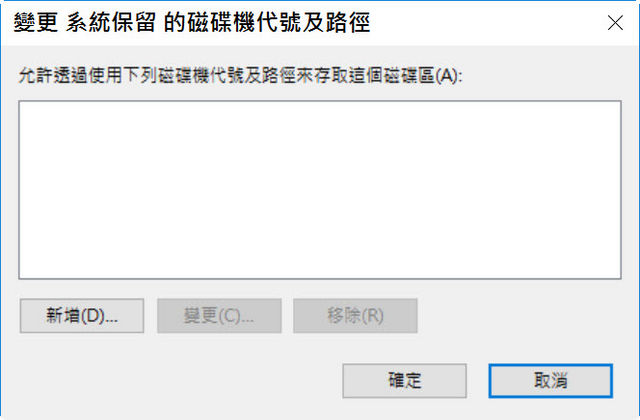
3. 按新增:


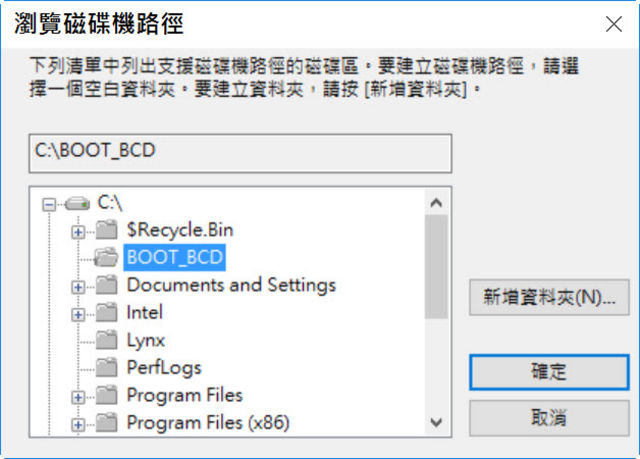
4. 選擇『掛在下列空的NTFS資料夾上』,然後按瀏覽:


5. 選擇剛才建立的BOOT_BCD資料夾,如果找不到此資料夾,代表沒有打開顯示隱藏檔和保護的作業系統檔:


6 按確定,系統會複製開機檔案到目錄裡


7. 原本是空的目錄增加了這些檔案:


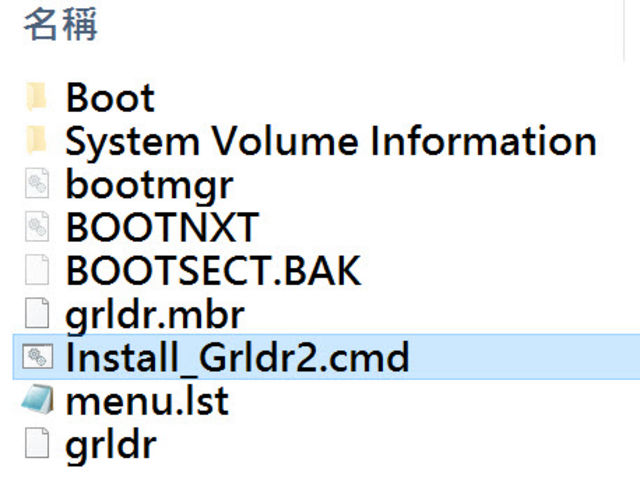
8. 打開Win10RamOS目錄中的Grub4Dos次目錄:


9. 把內部的四個檔案COPY到BOOT_BCD。


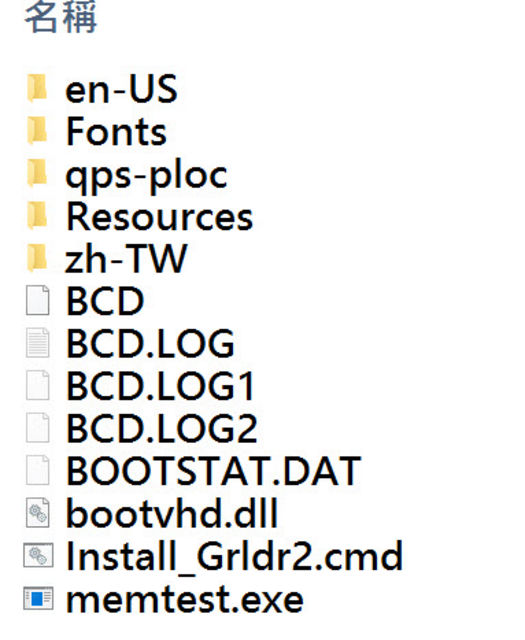
10.然後把Install_Grldr2.cmd移動到BOOT_BCD裡面的次目錄Boot,然後和前面依樣畫葫蘆,把BCD檔拖往Install_Grldr2.cmd,會很快閃出一個小視窗,不注意可能看不見,只要出現視窗,沒有錯誤訊息就OK。


11. 最重要的一步:把BOOT_BCD內的檔案bootmgr改名為bootmgr-1,然後把複製過來的grldr改名為bootmgr[/COLOR] [/SIZE]。

12. 此時可打開開機文字檔menu.lst,便可看到bootmgr-1是進入母體的Windows10,bootmgr是進入Win10 RamOS。

13. 重新開機,會出現DOS選單,請選擇第二項Win10 RamOS,即可開始讀取VHD的體積MB數,體積越大讀取的時間越久,開機就越慢,不過大體積的VHDF絕對有其優越性,在下的VHD為22GB,讀取完畢後即可進入RamOS,如果失敗可再次重新開機。

寫完了,好累,如果有任何遺漏之處,導致無法進入RamOS,請反應。

knk和kis兩位助教請隨時待命,謝謝。

6

主題

58

回帖

50

積分

新手上路

一星級會員

舊站積分
9
舊站發表文章數
62
發表於 2015-11-13 10:06:17 | 顯示全部樓層
好厲害哦!光看就看到眼花了,太辛苦了,來一步一步的學。

106

主題

708

回帖

0

積分

新手上路

二星級會員

舊站積分
102
舊站發表文章數
327
發表於 2015-11-13 10:07:57 | 顯示全部樓層
請問初始化硬碟時,如果SSD是GPT分割,這時該選MBR還是GPT?
還有應留多少RAM給除了RAMOS跟RAMDisk之外來用比較好?
例如total 24G,應怎麼分配較好呢?RAMOS 10G,RAMDisk 10G?
另外有推薦的RAMDisk軟體嗎?

146

主題

2893

回帖

0

積分

新手上路

四星級會員

舊站積分
3667
舊站發表文章數
2701
 樓主| 發表於 2015-11-13 12:24:23 | 顯示全部樓層
原發表者是 alpaca
[B]請問初始化硬碟時,如果SSD是GPT分割,這時該選MBR還是GPT?
還有應留多少RAM給除了RAMOS跟RAMDisk之外來用比較好?
例如total 24G,應怎麼分配較好呢?RAMOS 10G,RAMDisk 10G?
另外有推薦的RAMDisk軟體嗎? [/B]


沒搞過GPT分割,所以無法回答第一個問題。

所謂RamOS就是把VHD放入Ramdisk,所以不見得一定要分開為二,我自己就是一個22G的VHD,多餘的空間留給音樂和影片,至於24G總記憶體,我會建議留下8G給系統用,16G給VHD。

146

主題

2893

回帖

0

積分

新手上路

四星級會員

舊站積分
3667
舊站發表文章數
2701
 樓主| 發表於 2015-11-13 18:14:04 | 顯示全部樓層
原先幫我做過測試的網友,除非想改變VHD的容量,這樣就得全部重頭做起,如果只是想用原來的VHD安裝新的版本,並不需要大費周章,只需要幾個簡單的步驟就行了。如下:

1. 開始右鍵---磁碟管理----動作---連結VHD

2. 連結VHD後,就和剛建立的VHD一樣,會出現在磁碟管理的下方,代號為Z,在Z槽按右鍵格式化,務必要格式化為NTFS。

3. 和新建的VHD一樣,打開命令提示字元(系統管理員),到10532或其他版本的目錄執行『imagex.exe /apply install.wim 1 z:\』,把install.wim掛載到Z槽,只需要做這一個指令,其他步驟不用做,因為原本的多重開機都還在。

4. 掛載好以後重新開機,就能重新開始安裝新的OS了,安裝完成後,你會發覺測試模式還在,並且因為母體Windows中的設定也都沒變,所以只需要執行boot目錄中的二個步驟,以及重製作firadisk就OK了。

106

主題

708

回帖

0

積分

新手上路

二星級會員

舊站積分
102
舊站發表文章數
327
發表於 2015-11-13 19:00:51 | 顯示全部樓層
原發表者是 lolo258
[B]

沒搞過GPT分割,所以無法回答第一個問題。
[/B]

因為VHD是當作一個新的硬碟
所以我用MBR,結果是可以用的
先預問一下,
如果RAMOS有更動(比如軟體更新,設定變動),下次想要保存這些變動的話,要怎麼辦呢?
您需要登錄後才可以回帖 登錄 | 立即註冊

本版積分規則

Archiver|MyAV視聽商情網 test

GMT+8, 2026-11-18 15:13 , Processed in 0.130972 second(s), 43 queries .

Powered by MyAV!

快速回覆 返回頂部 返回列表